發表文章

CentOS 7 上 cacti 流量報表管理系統的安裝
圖片
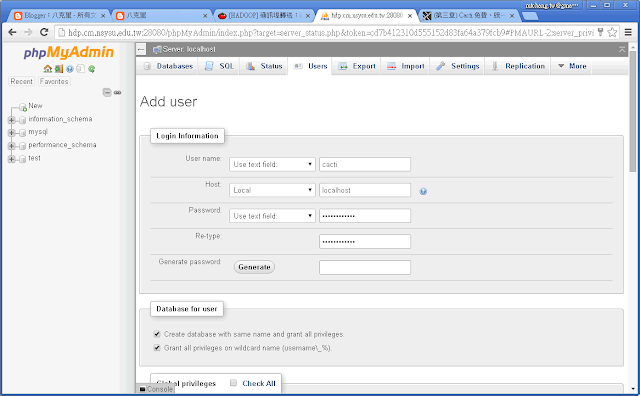
CACTI 是一個結合 snmp 及 rrdtool 的流量報表管理工具,可以大量監控所有的流量報表。 使用前請先安裝及設定好 1. MariaDB http://blog.jangmt.com/2015/09/mariadb-root-in-centos-linux-7.html 2. httpd and phpmyadmin http://blog.jangmt.com/2015/09/centos-7-phpmyadmin.html  3. 主機的 snmpd 服務 http://blog.jangmt.com/2015/09/centos-7-snmpd-centos-7-snmp-install.html ---- CACTI install ---- # 直接使用 yum 安裝 [root@hnamenode2 snmp]# yum install cacti -y [root@hnamenode2 cacti]# pwd /etc/cacti # 安裝號後,請觀看 db.php 的設定值,建立一個 cacti 帳號 [root@hnamenode2 cacti]# cat /etc/cacti/db.php /* make sure these values refect your actual database/host/user/password */ $database_type = "mysql"; $database_default = "cacti"; $database_hostname = "localhost"; $database_username = "cacti"; $database_password = "cactiuser"; $database_port = "3306"; $database_ssl = false; /*    Edit this to point to the default URL of your Cacti install    ex: if your cacti install as at http://ser...

在 CentOS 7 安裝 snmpd 服務(CentOS 7 SNMP install)

---- 在 CentOS 7 安裝 snmpd 服務(CentOS 7 SNMP install) ---- 在 CentOS 7 安裝 snmpd 服務,讓主機的資訊可以透過網路取得。 環境是 CentOS 7 x86_64 版本防火牆已經關閉, SELINUX 設定為 permissive [root@hnamenode2 snmp]# getenforce Permissive # 安裝 snmpd 元件 [root@hnamenode2 ~]# yum -y install net-snmp net-snmp-utils # 修改設定檔,更換為底下資訊 [root@hnamenode2 snmp]# cat /etc/snmp/snmpd.conf # snmp 存取資訊 com2sec local           localhost       public com2sec localnet         192.168.0.0/16  public(public建議修改為其他的帳號) group   MyRWGroup v1            local group   MyROGroup v1            localnet group   MyROSystem v1           local group   MyROSystem v2c          local group   MyROSystem usm          local group   MyROGroup v1            localnet group   MyROGr...

CentOS 7 安裝 phpMyAdmin 設定

圖片
---- CentOS 7 安裝 phpMyAdmin 設定 ---- # 安裝 httpd and php [root@hnamenode2 ~]# yum -y install httpd httpd-devel httpd-manual php-mysql php-mbstring \ php php-soap php-xml php-mcrypt php-pear php-cli php-devel php-gd  [root@hnamenode2 conf.d]# systemctl restart httpd.service  [root@hnamenode2 conf.d]# systemctl status httpd.service  httpd.service - The Apache HTTP Server    Loaded: loaded (/usr/lib/systemd/system/httpd.service; disabled)    Active: active (running) since 六 2015-09-26 22:54:14 CST; 7s ago   Process: 11956 ExecStop=/bin/kill -WINCH ${MAINPID} (code=exited, status=0/SUCCESS)  Main PID: 11961 (httpd)    Status: "Processing requests..."    CGroup: /system.slice/httpd.service            ├─11961 /usr/sbin/httpd -DFOREGROUND            ├─11963 /usr/sbin/httpd -DFOREGROUND            ├─11964 /usr/sbin/httpd -DF...

安裝 mariadb 並修改 root 密碼 in CentOS Linux 7

---- 安裝 mariadb 並修改 root 密碼 in CentOS Linux 7 ---- # 安裝 mariadb server [root@hnamenode2 ~]# yum -y install mariadb-server mariadb-bench mariadb-libs # 立即啟動 mariadb [root@hnamenode2 ~]# systemctl start mariadb # 預設開機啟動 [root@hnamenode2 ~]# systemctl enable mariadb ln -s '/usr/lib/systemd/system/mariadb.service' '/etc/systemd/system/multi-user.target.wants/mariadb.service' # 狀態 [root@hnamenode2 ~]# systemctl status mariadb mariadb.service - MariaDB database server    Loaded: loaded (/usr/lib/systemd/system/mariadb.service; disabled)    Active: active (running) since 六 2015-09-26 21:21:58 CST; 7s ago   Process: 10071 ExecStartPost=/usr/libexec/mariadb-wait-ready $MAINPID (code=exited, status=0/SUCCESS)   Process: 9990 ExecStartPre=/usr/libexec/mariadb-prepare-db-dir %n (code=exited, status=0/SUCCESS)  Main PID: 10069 (mysqld_safe)    CGroup: /system.slice/mariadb.service            ├─10069 /bin...

CentOS Linux 7 xRDP (Linux RDP遠端桌面)

圖片
---- CentOS Linux 7 xRDP  (Linux RDP遠端桌面) ---- # 安裝 nux repo source 及 epel REPO [root@hnamenode2 ~]# yum install epel-release -y [root@hnamenode2 ~]# rpm -Uvh http://li.nux.ro/download/nux/dextop/el7/x86_64/nux-dextop-release-0-1.el7.nux.noarch.rpm # 安裝 xrdp [root@hnamenode2 ~]# yum -y install xrdp tigervnc-server # 啟動 xrdp [root@hnamenode2 ~]#   systemctl restart xrdp.service # 觀看啟動的狀態 [root@hnamenode2 ~]# netstat -antup | grep xrdp tcp        0      0 127.0.0.1:3350          0.0.0.0:*               LISTEN      31816/xrdp-sesman   tcp        0      0 0.0.0.0:3389            0.0.0.0:*               LISTEN      31817/xrdp # xrdp 預設啟動 [root@hnamenode2 ~]#  systemctl enable xrdp.service ln -s '/usr/lib/systemd/system/xrdp.service...

關閉 centos7 防火牆 firewalld 改用傳統的 iptables

圖片
---- 關閉 centos7 防火牆 firewalld 改用傳統的 iptables ---- ref: http://www.liquidweb.com/kb/how-to-stop-and-disable-firewalld-on-centos-7/ # 關閉防火牆(Firewall on RHEL / CentOS / RedHat Linux 7) # 預設開機不啟動 [root@hnamenode2 ~]# systemctl disable firewalld rm '/etc/systemd/system/dbus-org.fedoraproject.FirewallD1.service' rm '/etc/systemd/system/basic.target.wants/firewalld.service' # 立即停止 [root@hnamenode2 ~]# systemctl stop firewalld # 狀態檢查 [root@hnamenode2 ~]# systemctl status firewalld firewalld.service - firewalld - dynamic firewall daemon    Loaded: loaded (/usr/lib/systemd/system/firewalld.service; disabled)    Active: inactive (dead)  9月 14 18:48:27 localhost.localdomain systemd[1]: Starting firewalld - dynamic firewall daemon...  9月 14 18:48:33 localhost.localdomain systemd[1]: Started firewalld - dynamic firewall daemon.  9月 26 21:00:53 hnamenode2 systemd[1]: Stopping firewalld - dynamic firewall daemon...  9月 26 21:00:54 hname...

變更 hadoop 的 HDFS 檔案系統 block size

圖片
在 hadoop 2.7 版本的 hadoop 內把預設的 block size 設定為 128MB ,對於規模不大的教學用 hadoop 是很浪費空間的。所以修改一下把它改成 64MB 的 size。 ---- 先觀看 hdfs 的 datanode 狀況 ---- # 也可以用 web 看 http://localhost:50070/dfshealth.html#tab-datanode  # 用指令看 [hadoop@hnamenode ~]$ hdfs dfsadmin -report Configured Capacity: 64280172384256 (58.46 TB) Present Capacity: 64247015936000 (58.43 TB) DFS Remaining: 64238110507008 (58.42 TB) DFS Used: 8905428992 (8.29 GB) DFS Used%: 0.01% Under replicated blocks: 0 Blocks with corrupt replicas: 0 Missing blocks: 0 Missing blocks (with replication factor 1): 0 ------------------------------------------------- Live datanodes (17): Name: 192.168.1.11:50010 (hdatanode11.cm.nsysu.edu.tw) Hostname: hdatanode11.cm.nsysu.edu.tw Decommission Status : Normal Configured Capacity: 3998832504832 (3.64 TB) DFS Used: 407236608 (388.37 MB) Non DFS Used: 745283584 (710.76 MB) DFS Remaining: 3997679984640 (3.64 TB) DFS Used%: 0.01% DFS Remaining%: 99.97% Configured Cache Capacity...