發表文章

加壓馬達更換,水管破裂,DIY更換馬達及水管
圖片
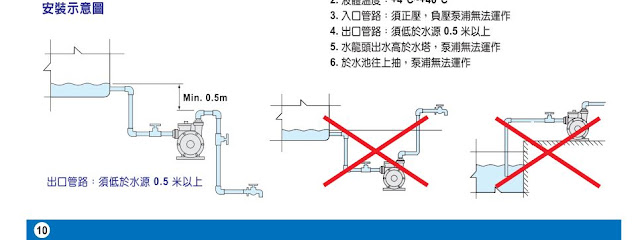
房子用沒幾年陸續出現問題,其中感覺比較頭大的是加壓馬達的問題 平時就覺得怎麼抽水馬達一直轉,洗個澡就會轉動,直到今年初的時候發現 竟然是加壓馬達的出水口水管裂開,已經更換過一次了,沒想到農曆新年一過, 又裂開,這次懷疑是馬達有問題所以去找資料看了一下!! 我用的是 大井加壓幫浦 ,根據 網站的說明說明書 有列出施工的配置圖面 安裝示意圖如下,但我發現我的位置有點擠,那就是抽水機太高了,變成水塔水位要跟著高 水管爆開得圖面(有沒有看到出水口的水管腫了起來) 然後這台舊型的的加壓幫浦機器有的問題是鑄鐵製造會生鏽.....新版的已經改善這個問題,我問賣我的老闆,他就說這個是因為水中的氯氣腐蝕了葉片的關係(maybe....我沒拆舊機器驗證) 新舊版本的對照圖片 然後就到附近專賣幫浦的專賣店去買了,這個千萬別去大賣場還是bnq買,價格會比較貴。 用google 配合 street view 就可以照到專門賣得店家了,拿現金去買應該會比較便宜的 檢視較大的地圖 這樣買了一顆全新的抽水幫浦 TP825P , 1/2HP 口徑 1 英吋($2300現金未稅) 然後因為他沒有賣水管接頭及其他配件,所以又到附近的五金行去買相關的配件。 我比較喜歡去這家買,東西多又很便宜去BNQ只有LAMP便宜其他都很貴呀!!! 檢視較大的地圖 這些零件加起來不到 80 元 ,接下來就是組合及安裝的工作了。當然你買得時候記得˙ 要確認管配件可以準確的合在一起工作。 接下來把故障的部份拆除,先關閉加壓馬達電源(110v電到雖不會死人,但是會痛呀!!),通常會在地下樓層或附近的配電箱內。水管截除(用鋸子鋸掉),馬達拆掉。記得水塔的水要關閉否則會一直冒水出來。記得要穿鞋免得觸電。 換上新的馬達及水管,水管要用水管專用的膠水固定,裝好就像是這樣的畫面。 接下來就是配電的工作了 通常馬達蓋有馬達的配線示意圖,一般家庭用的小馬達大多 110V 或 220V 的配電,預設已經 將 110V的連結方式結好線路,只要依照安裝說明將110V的電線接入固定即可。 再網站的PDF網站上,有更詳細的說明文件。並有針對配電極安裝的說明。 ...

Firefox 套件 FireGPG 支援 Gmail 的GPG加密

圖片
FireGPG 是一套能夠支援 Gmail 網頁介面加解密的 Firefox 外掛程式 至於何謂加密與解密我們可以簡單的說明一下: Symmetric Encryption(對稱式加密) 基礎建構於使用 single Key 在於 encrypt(加密) 和 decrypt(解密) 傳送端將訊息用金鑰 加密後傳送,再將金鑰以安全的通道交與接收端接收端用同一把金鑰解密 特點: 資料處理速度快 無法達到不可否認性 常用的工具 DES, 3DES, Blowfish, RC2, RC4, RC5, IDEA, CAST5 常用的套件 passwd (modified DES) (linux 系統使用者的密碼都是以 des or md5 的方式加密處理) gpg (3DES, CAST5, Blowfish) openssl Asymmetric Encryption (非對稱加密 ) 基於 public/private key pair 一個 key 加密, 其他 key 來解密 Protocol I: 加密無需要 key synchronization 收件者 產生一對key public/private : P and S 公開的公鑰(public key P), 授保護的私鑰(private key S) 送件者 加密訊息(M) 用收件者的 public key 送件者送出以加密的訊息d P(M) 給收件者 收件者 使用自己的私密金鑰解密還原內容: M = S(P(M)) openssl 及 pgp 提供此功能 private key encryption using openssl GnuPG Gentoo 使用者指南 提供存放公開金鑰的伺服器 MIT PGP Public Key Server 實作流程: ======== FireGPG這套件需要有  gpg4win 套件函式庫的支援 http://www.gpg4win.org/ 請抓取  http://ftp.gpg4win.org/gpg4win-2.0.1.exe  這個版本,或 更新的版本  安裝 安裝FireGPG 套件: http://tw.getf...

ssh tunnel for windows with plink

windows 版的 ssh tunnel 透過 ssh連到 遠端linux主機 63.32.141.12 ,該網段 63.32.141.0/24 整個防火牆包住 只有此 ssh 可以連入,但是我需要連線到 63.32.141.1 該台 windows 主機 該windows主機使用 rdp port 3389 來工作, 所以我就透過家裡的 windows 並配合 plink 連線到 63.32.141.12 主機, 建立 ssh tunnel 並使用 遠端桌面程式 mstsc 來使用 127.0.0.0 port 6000 來工作。 為了避免麻煩,我把他寫成 dos 批次檔 ,請複製貼到記事本存為 ssh.bat 檔案執行即可。 echo 開啟ssh通道 start plink -ssh -L  6000:63.32.141.12:3389  -C -pw 密碼  webadmin@63.32.141.1 echo 遠端連線 start mstsc  /v:127.0.0.1:6000 echo 完成,結束後請使用 exit 離開所有終端機畫面 * 記得要把 plink 放在同一個目錄 * linux 的作法請看 這裡

Centos Linux 的 tftp server 及 client

Centos Linux 的 tftp server 及 client * 設定 tftp server 並使用他來傳輸 * set tftp server 預設目錄為 /tftpboot/ [root@server ~]# yum install tftp-server -y [root@server ~]# chkconfig tftp on [root@server ~]# /etc/init.d/xinetd restart [root@server ~]# echo "testing" > /tftpboot/getme * tftp client $ sudo yum install tftp -y $ tftp 140.117.69.204 -c get getme $ cat getme testing

Port Forwarding(SSH tunneling)

圖片
透過 ssh and sshd 能夠轉移 TCP 通訊的傳輸 但是需要先瞭解難以理解且愚蠢的語法 -L clientport:host:hostport  SSH tunneling (-L) 使用 telnet 作測試,先在 server 端安裝授限制的 telnet server # 安裝 telnet server [root@sc220469 ~]# yum install telnet-server -y # 開啟 telnet 從 xinetd 的設定內 [root@sc220469 ~]# chkconfig telnet on # 重新啟動 telnet [root@sc220469 ~]# /etc/init.d/xinetd restart # 檢查 port 23 有沒有開 [root@sc220469 ~]# netstat -tnulp | grep 23 tcp 0 0 0.0.0.0:23 0.0.0.0:* LISTEN 10008/xinetd # 本機連線測試 [root@sc220469 ~]# telnet localhost Trying 127.0.0.1... Connected to localhost.localdomain (127.0.0.1). Escape character is '^]'. Red Hat Enterprise Linux Server release 5.4 (Tikanga) Kernel 2.6.18-164.el5 on an i686 login: Login incorrect # 限制對外的網卡不能連線,只有(163.112.69.13)的可以連線 [root@sc220469 ~]# vim /etc/hosts.allow in.telnetd:163.112.69.13:allow in.telnetd:ALL:deny SSH tunnel 連線示意圖 從 163.112.69.183 機器設定指令,指定以 163.112.69.13 當跳板建立一個 tcp port 23 的 ssh tunnel 到 163.112.69.204 主機的 tcp 23 port ...

使用公開金鑰加密/私密金鑰解密(use openssl)

使用公開金鑰加密/私密金鑰解密對檔案做加解密 此範例使用 openssl RSA 的工具程式配合公開金鑰及私鑰,做加密及解密的操作 [mtchang@sc220469 key]$ openssl rsautl --help Usage: rsautl [options] -in file input file -out file output file -inkey file input key -keyform arg private key format - default PEM -pubin input is an RSA public -certin input is a certificate carrying an RSA public key -ssl use SSL v2 padding -raw use no padding -pkcs use PKCS#1 v1.5 padding (default) -oaep use PKCS#1 OAEP -sign sign with private key -verify verify with public key -encrypt encrypt with public key -decrypt decrypt with private key -hexdump hex dump output -engine e use engine e, possibly a hardware device. -passin arg pass phrase source 先產生 private.pem 私鑰 [mtchang@sc220469 key]$ openssl genrsa -out private.pem 1024 Generating RSA private key, 1024 bit long modulus ..++++++ ..........................................++++++ e is...

了解 SELinux 的 security Context ,並修正錯誤。

SELINUX 小州老師這份講義很棒,請先看這裡了解他。  鳥哥也有更新這部份的資料了 所以我就補充這段!!! 了解 SELinux 的 security Context 環境確認: 確認 SELinux 打開為 Enforcing mode ,如果沒有請執行 system-config-securitylevel 並把 SELinux: Enforcing(強制) 及 Firewall stop(停用) 要有student帳號,如果沒有請建立帳號 student 密碼 linux # useradd -g users -m student # echo 'student:linux' | chpasswd 安裝 httpd 套件並啟動,然後測試 webserver , yum setup # yum install httpd # service httpd restart * elink http://127.0.0.1 以 root 身份,建立兩個檔案 /home/student/home.html 內容為 「home directory」 /tmp/tmp.html 內容為 「tmp directory」 把這兩個檔案搬移到 /var/www/html (httpd 預設根目錄),並使用 ls -lZ 觀看 selinux content # mv /tmp/tmp.html /var/www/html # mv /home/student/home.html /var/www/html # ls /var/www/html -lZ -rw-r--r-- root root root:object_r:user_home_t home.html -rw-r--r-- root root root:object_r:tmp_t tmp.html 使用 elinks 觀看這兩個檔案 http://127.0.0.1/home.html 及 http://127.0.0.1/tmp.html 會產生 SELinux 錯誤,請觀看 /var/log/messages 及 /var/log/audit/audit.log 的錯誤紀錄,系統會伴...